
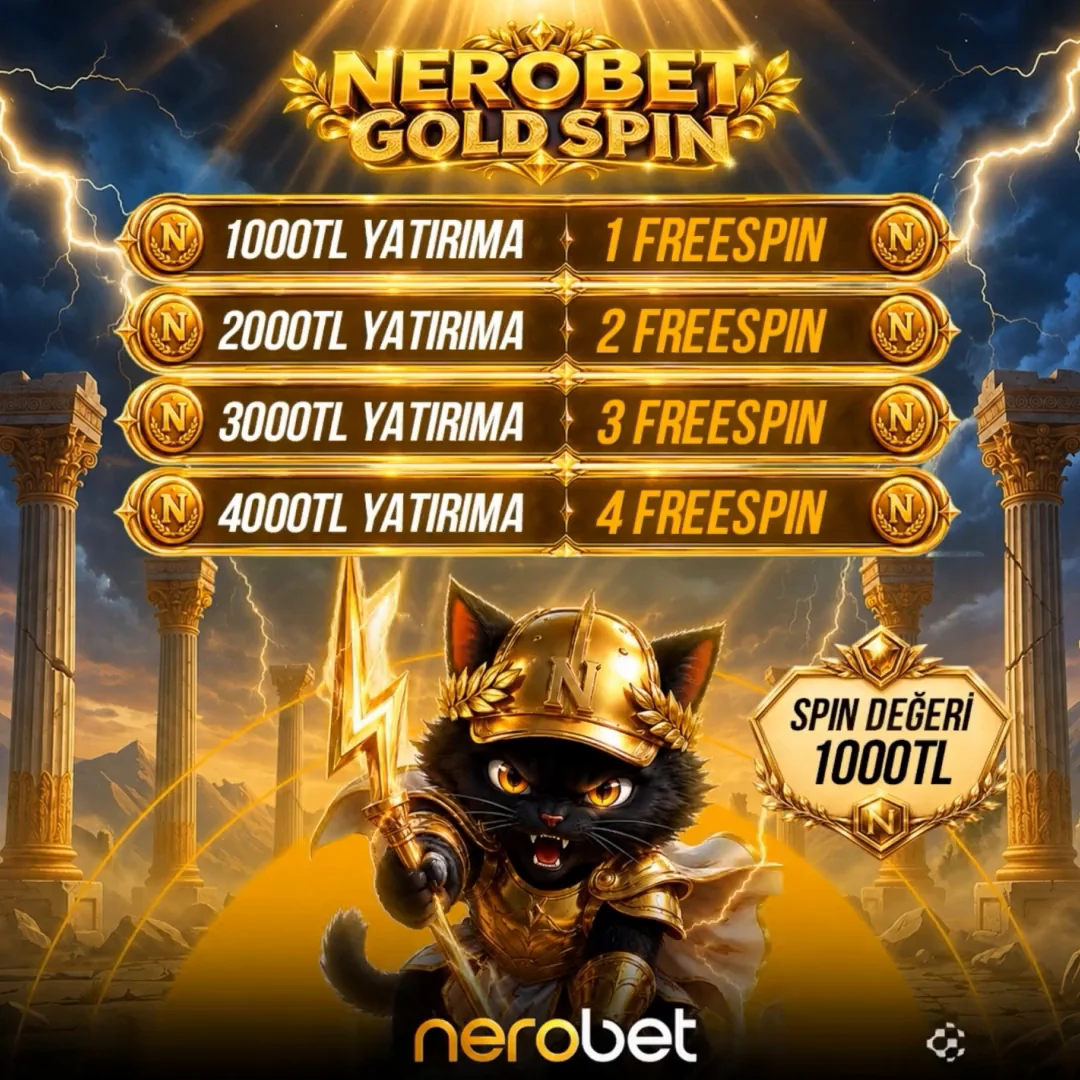
Nerobet ana sayfasında kartlar ve tanıtım görselleri bulunur. Bir görselin boş kalması, yanındaki başlığın veya yazı bağlantısının da kullanılamadığı anlamına gelmez. Önce sorunun kapsamını ayırın: bütün sayfa mı açılmıyor, yalnız bir kart mı eksik, yoksa yazı açıkken resimler mi görünmüyor? Bu ayrım, hangi adımı deneyeceğinizi belirler.
Boş görsel ile boş sayfayı ayırın
Başlık, açıklama ve menü görünüyorsa metni okuyarak devam edebilirsiniz. Örneğin ana sayfadaki Yazılar bölümünde konuların adları ve özetleri yer alır. Bir kartın resmi eksik olsa bile başlığı okuyup ilgili rehbere geçmeyi deneyebilirsiniz. Eksik görselin ne anlattığını tahmin etmek yerine görünür açıklamayı esas alın.
MDN görsel açıklaması, görsel yüklenemediğinde alternatif metnin devreye girebildiğini açıklar. Bununla birlikte her görselin bütün içeriği alternatif metinde yer almayabilir. Bir açıklama işinize yarayacak kadar ayrıntılı değilse tanıtım metnindeki sayıları veya koşulları kendiniz tamamlamayın. Aradığınız bilgi başka bir metin bölümünde yoksa bunun eksik olduğunu not edin.
Tek bir örnek üzerinden kontrol yapın
Birden fazla kartı art arda açmak yerine eksik görünen tek öğeyi seçin. Sayfayı bir kez yenileyip aynı alanın durumuna bakın. Sorun sadece bu öğede devam ediyorsa bağlantının genel olarak çalışıp çalışmadığını ayrı değerlendirebilirsiniz. Başka metinlerin açılması, tek bir resmin neden yüklenmediğini kesinleştirmez; fakat bütün siteye ait bir kesintiyle aynı durum olmadığını gösterir.
Aynı görselin başka cihazda görünmesi de sorunun hesabınızla ilgili olduğu sonucunu doğurmaz. Tarayıcı ayarları, eklentiler, ağ koşulları veya dosyanın kendisi farklı sonuçlara yol açabilir. Karşılaştırırken aynı adresi ve yaklaşık aynı zamanı kullanın. Böylece farklı iki görseli yanlışlıkla aynı örnek sanmazsınız.
Koruma ayarlarını topluca kapatmayın
Mozilla'nın görsel sorunları rehberi yükleme problemlerini farklı tarayıcı koşullarıyla ele alır. Bir resim görünmedi diye bütün güvenlik önlemlerini kaldırmak veya ne yaptığı bilinmeyen bir eklenti yüklemek iyi bir ilk kontrol değildir. Kullandığınız tarayıcının kendi açıklamalarından başlayın; bir değişiklik denerseniz yalnız tek ayarı değiştirip sonucunu not edin.
Veri temizlemeyi düşünüyorsanız önce önbellek ile çerezlerin farkını anlayın. Tüm tarayıcı geçmişini silmek, tek bir kartı incelemek için gereğinden geniş bir adımdır. Konuyla ilgili ayrıntılar tarayıcı verileri rehberinde bulunur. Hesap veya form bilgisi açıkken neyi sileceğinizi bilmeden temizleme yapmayın.
Metinle devam edin veya belirli bir bildirim hazırlayın
Görsel zorunlu değilse yazı listesinden ilgili konuya geçip metni okuyun. Sorun görüntünün içinde yer alan bilgiye ulaşmanızı engelliyorsa eksik alanın bulunduğu sayfayı ve kart başlığını kaydedin. “Ana sayfadaki GoldSpin kapak alanı boş, yanındaki metin görünüyor” gibi tarifler, hangi içeriğin incelenmesi gerektiğini açıklar.
Bildirim için ekran görüntüsü hazırlarken yalnız sorunu gösteren bölümü seçin. Cihaz, tarayıcı ve yenileme sonrası durum bilgisini eklemek yararlı olabilir. Birkaç kontrollü gözlem yaptıktan sonra aynı işlemi sürekli tekrarlamak yerine sonucu kaydetmek, sorunu daha anlaşılır hale getirir.