
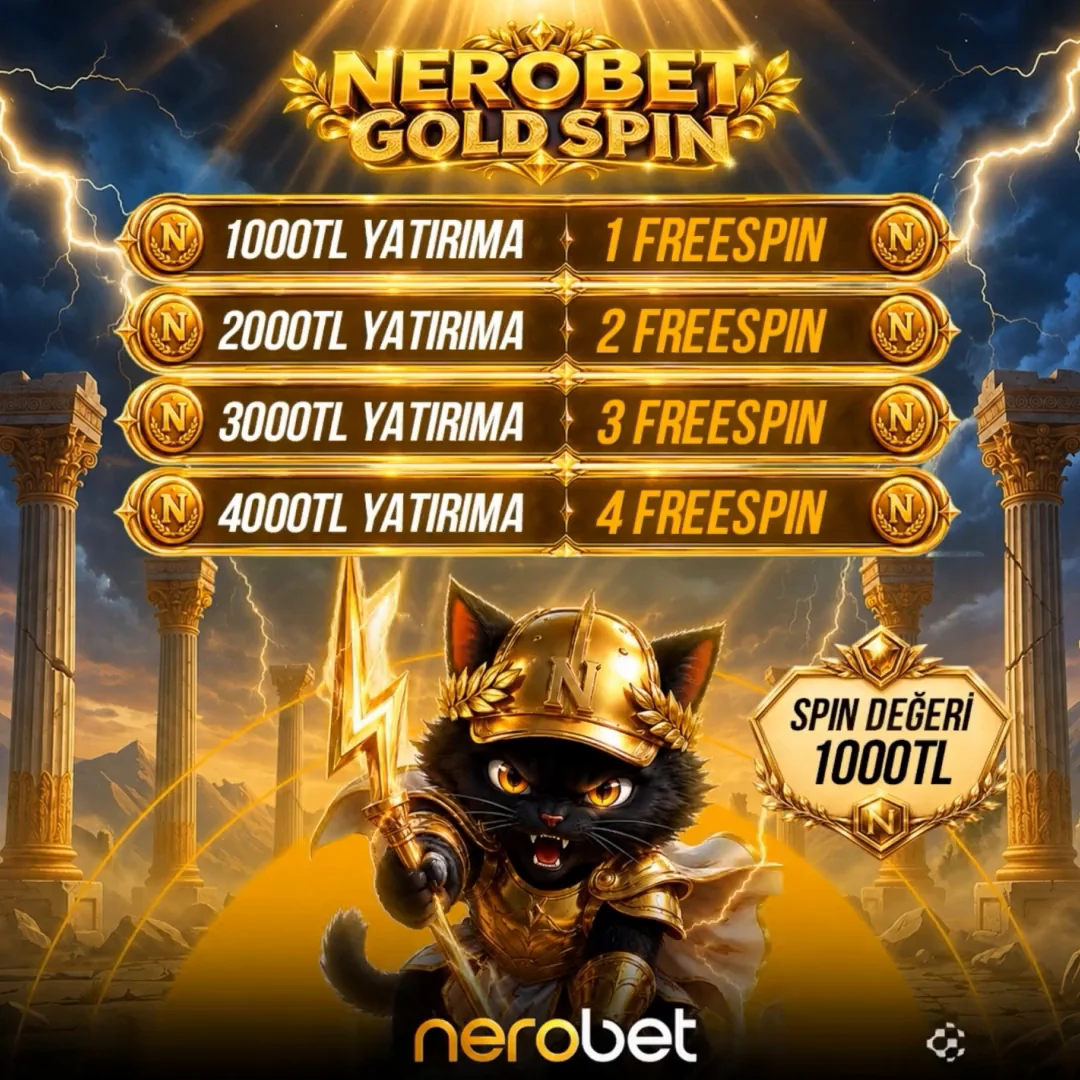
Nerobet sayfasındaki bir sorunu anlatırken ekran görüntüsü, hangi düğmenin veya metnin sorun yarattığını göstermeye yardımcı olabilir. Ancak bütün masaüstünü paylaşmak çoğu zaman gerekli değildir. Amaç; açık sekmeleri, kişisel dosyaları veya hesap bilgilerini göstermek değil, karşılaştığınız durumu anlaşılır hale getirmektir. Önce sorunun bulunduğu alanı belirleyip sonra kayıt hazırlayın.
Görüntünün cevaplayacağı soruyu seçin
“Sayfa çalışmıyor” ifadesi tek başına yeterince belirgin değildir. Görsel mi yüklenmiyor, metin mi kesiliyor, bir düğme mi görünmüyor? Örneğin GoldSpin bölümünün kapak görseli görünüyor fakat beklediğiniz hareket oluşmuyorsa kaydınız bu alanı ve yanındaki düğmeyi kapsayabilir. Yazı başlığının kesilmesi sorunu içinse oynatıcıyı eklemek gereksizdir.
Önce ekranı sorunun görüldüğü duruma getirin. Aynı anda farklı pencereler açmak veya sorunu açıklamak için yeni hesap işlemleri başlatmak kayıt kapsamını büyütür. Görseli almadan önce neyi göstermek istediğinizi bir cümleyle yazmak, görüntünün sınırlarını seçmenizi kolaylaştırır.
İlgili alanı seçerek kaydedin
Firefox'un ekran görüntüsü aracı sayfanın belirli bir bölgesini, görünen kısmını veya tamamını kaydetme seçenekleri sunar. Uzun bir metnin tek paragrafıyla ilgili sorun yaşıyorsanız bölge seçimi yeterli olabilir. Sayfanın bütün düzeni bozulmuşsa daha geniş bir kayıt işinize yarayabilir. Seçimi, karşı tarafın sorunu anlaması için gereken en küçük kapsamda tutun.
Görüntü içinde bağlamı koruyun: yalnızca boş bir kutuyu kırpmak, onun hangi sayfaya ait olduğunu açıklamayabilir. Yakındaki bölüm başlığı veya düğme etiketi genellikle yeterli bir işaret sağlar. Adres çubuğunu gösterme ihtiyacınız varsa bağlantıda size özel bilgi bulunup bulunmadığını ayrıca inceleyin; tam adresi paylaşmanız şart değilse konu adresini ayrı yazabilirsiniz.
Paylaşılacak kopyayı ayrıca kontrol edin
Parola, tek kullanımlık kod, tam kimlik veya ödeme bilgisi görüntüde yer almamalıdır. İlgisiz kullanıcı adı, e-posta, açık sekme başlıkları ve masaüstü bildirimleri de dikkatinizden kaçmasın. Gerekli alanı yeniden kırpmak, sonradan karmaşık düzenlemeler yapmaktan daha kolay olabilir. Hassas bir bilginin bulunduğu dosyayı mümkünse baştan paylaşılacak kopyaya taşımayın.
Bir alanı kapatmak için düzenleme yaptıysanız kaydedilmiş son dosyayı açıp kontrol edin. Düzenleme uygulamasında gördüğünüz görünüm ile dışa aktardığınız dosya farklı olabilir. Karartılmış alanın okunamadığından ve görüntünün sorunu hâlâ anlattığından emin olun. Kişisel bilgiler içeren asıl kopyayı herkese açık bir bağlantıya yüklemekten kaçının.
Yanına kısa ve ölçülebilir açıklama ekleyin
Sayfa adresi, yaklaşık saat, cihaz türü, tarayıcı adı ve yaptığınız son adım genellikle başlangıç için yeterli bağlam sağlar. Örneğin “Telefonda yazıyı açınca üçüncü başlık satırı ekranın dışında kalıyor; yakınlaştırma normal” açıklaması, yalnız “mobil bozuk” demekten daha nettir. Sorunu tekrar üretmek için parola veya doğrulama kodu istemeye gerek yoktur.
Görsellerin eksik olmasıyla ilgili bir kayıt hazırlıyorsanız önce görsel yükleme kontrollerini okuyabilirsiniz. Başka bir uygulamada veya dış sayfada yaşanan sorunu anlatırken hangi adreste bulunduğunuzu açıkça belirtin; farklı sayfalardaki olayları aynı ekran görüntüsüyle tek bir işlem gibi sunmayın.