Maç yayını ile tanıtım videosunu ayırmak
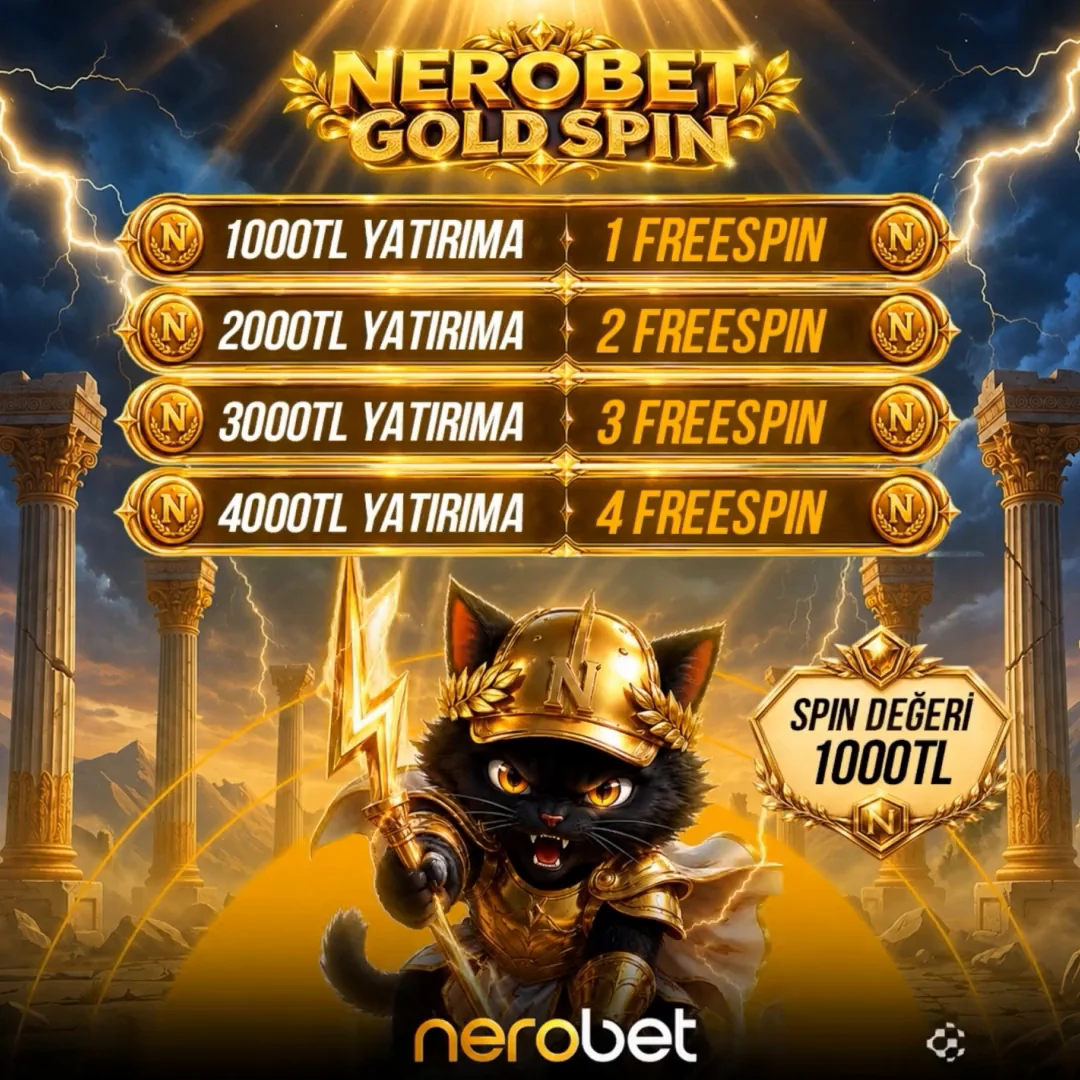
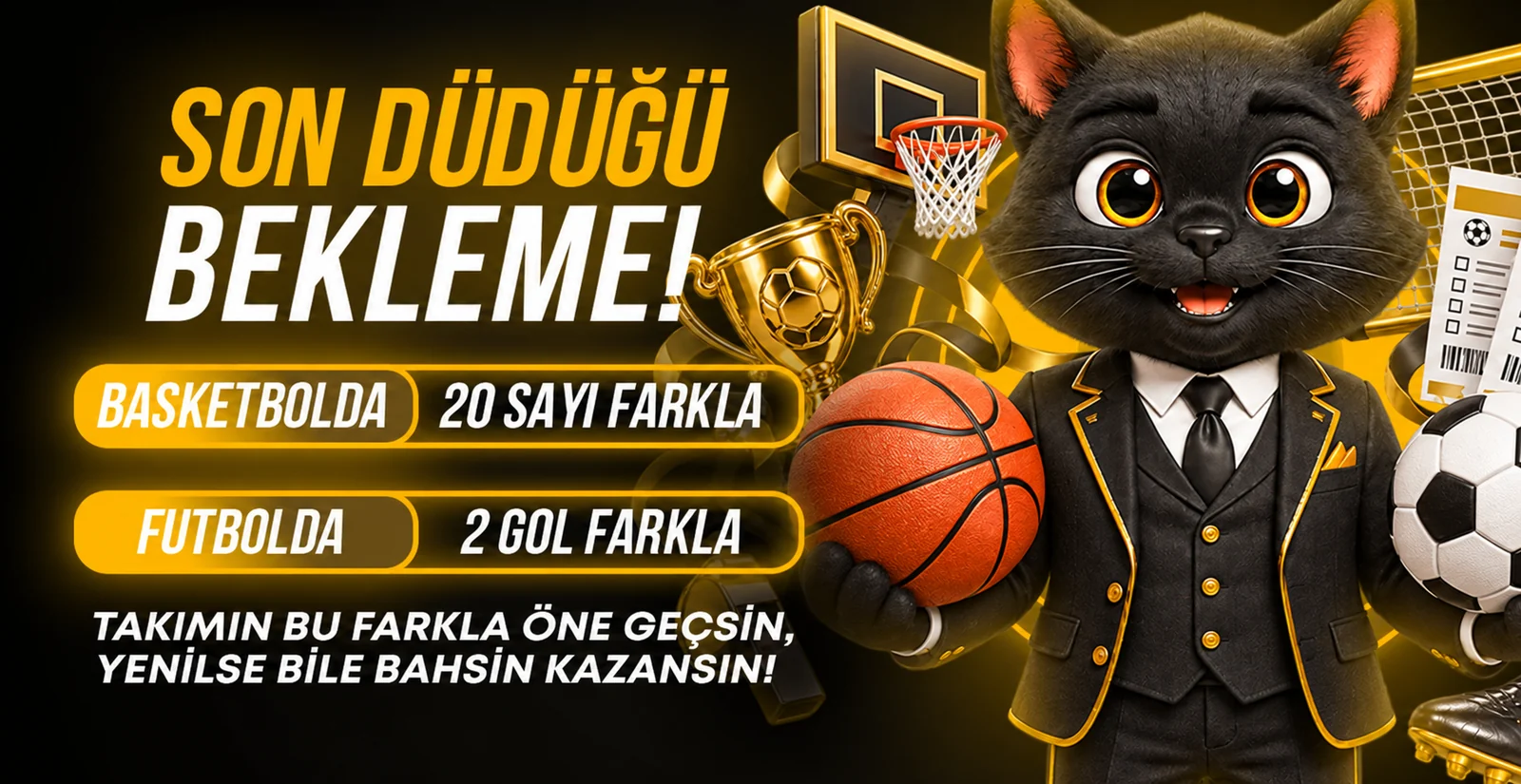
Sayfada basketbol, futbol veya bir maçla ilgili görsel bulunması, orada canlı karşılaşma yayınlandığını göstermeyebilir. Görsel bir kampanyayı tanıtıyor ya da önceden hazırlanmış bir videoya eşlik ediyor olabilir. Oynatıcı başlığını, açıklamayı ve görünen içeriği birlikte okuyun. Yayının türünü netleştirmek, tanıtım videosundaki sahneleri canlı maç görüntüsü gibi yorumlamanızı önler.
Nerobet TV aramasıyla açtığınız içerikte canlı yayın, tekrar veya kısa video ayrımı belirtiliyorsa bu açıklamayı dikkate alın. Bir görüntünün hareket etmesi tek başına canlı olduğunu kanıtlamaz. Ayrıca skor, maç anlatımı ve video birbirinden farklı içerikler olabilir. İhtiyacınız görüntü izlemekse, sayfanın gerçekten video sunduğunu kontrol ederek diğer değerlendirme adımlarına geçin.
Yayının bulunabilirliğini değerlendirmek
Belirli bir karşılaşmayı izlemek istiyorsanız önce açtığınız sayfada o etkinliğin adı ve ilgili açıklamanın bulunup bulunmadığına bakın. Bir lig veya takım görseli tüm maçların aynı yerde gösterildiği anlamına gelmez. Tarih, saat veya başlangıç bilgisi verilmişse hangi zaman diliminin kullanıldığını inceleyin. Karşılaşmayı isim benzerliğiyle değil, etkinlik açıklamasının tamamıyla eşleştirin.
Yayınla ilgili bir erişim şartı gösteriliyorsa onu ayrı okuyun. Kullanıcı hesabı, cihaz veya bulunduğunuz yerle ilgili bir açıklama olabilir; sunulmayan bir şartı kendiniz varsaymayın. Oynatıcı henüz bir içerik sunmuyorsa bunun nedenini ekrandaki bilgiden anlamaya çalışın. Her maçın, her cihazda veya her kullanıcı için aynı biçimde açıldığını kabul etmeyin.
Oynatıcıyı ilk kez başlatmak
Video alanında bir oynatma düğmesi varsa önce onu kullanın ve yükleme göstergesinin durumunu izleyin. Sayfa açılır açılmaz görüntü başlamaması mutlaka yayın hatası değildir. Tarayıcılar otomatik oynatmayı kısıtlayabilir; özellikle sesli içerik, kullanıcının bir düğmeye basmasını gerektirebilir. Manuel oynatma denemesi, sayfa yüklemesi ile otomatik başlatma davranışını birbirinden ayırmak için yararlıdır.
Görüntü başladığında ses simgesini ve cihazın ses düzeyini ayrı kontrol edin. Oynatıcı sessizken cihazın sesini artırmak tek başına yeterli olmaz. Tam ekran seçeneği sunuluyorsa görüntüyü büyütmek için kullanabilirsiniz; bu seçeneğin her oynatıcıda bulunacağını varsaymayın. Mobilde ekran yönünü değiştirdiğinizde kontrol düğmelerinin görünümünü yeniden incelemek de kullanımınızı kolaylaştırabilir.
Duraklama ve yükleme sorunlarını ayırmak
Duran bir görüntüde oynatıcının duraklatılmış mı, yükleniyor mu yoksa hata mı gösteriyor olduğunu belirleyin. Sayfayı art arda yenilemeden önce mevcut uyarıyı okuyun. Bağlantınız aynı anda başka içerikler yüklüyorsa bu kullanımın durumunu inceleyin. Sorunu anlamak için kısa bir bekleme, manuel oynatma ve bağlantı kontrolü gibi adımları sırayla uygulayın.
Kalite seçimi sunuluyorsa daha düşük bir seçeneği denemek, bağlantınızın görüntü aktarımıyla ilişkisini değerlendirmenize yardımcı olabilir. Böyle bir seçenek yoksa mevcut oynatıcıdan değiştiremeyeceğiniz bir ayarı aramayın. Başka bir video da aynı cihazda açılmıyorsa tarayıcı veya bağlantı durumunu inceleyin; yalnızca tek içerikte sorun varsa o içerikle ilgili açıklamaya dönün.
Telefon, bilgisayar ve tarayıcı farkları
Aynı sayfa telefon ve bilgisayarda farklı kontrol düzenleri gösterebilir. Küçük ekranda düğmeler videoya dokunduğunuzda görünüyorsa önce oynatıcı alanını kullanmayı deneyin. Başka bir tarayıcıyla karşılaştırma yapmak, karşılaştığınız davranışın tek bir tarayıcıya mı bağlı olduğunu anlamanıza yardımcı olur. Bunu içerik bulunabilirliği ile karıştırmayın; farklı cihaz denemesi olmayan bir yayını oluşturmaz.
Otomatik oynatma tercihi, pil tasarrufu veya arka plana geçen sekme gibi koşullar video deneyimini etkileyebilir. Cihazın izin verdiği ölçüde bu ayarları inceleyin. Hareketi azaltma tercihi kullanan bir ziyaretçi için kendiliğinden başlayan tanıtımın durması beklenen bir davranış olabilir. Bu durumda manuel oynatmayı değerlendirin ve ihtiyaç duyduğunuzda duraklatma kontrolünü kullanın.
Yayın bilgisini doğru yerde aramak
Bir oynatma sorunu bildirecekseniz içerik adını, kullandığınız cihazı, tarayıcıyı ve görünen hata açıklamasını not edin. Hesapla ilgili bir koşul gösterilmişse onu da talebinizin bağlamına ekleyin. Bu bilgiler, yalnızca video çalışmıyor demekten daha açıklayıcıdır. Canlı yayın bulunabilirliği ile teknik oynatma sorununun ayrı değerlendirilmesi gerektiğini görüşmenizde de koruyun.
Nerobet TV konusunda bir duyuru görürseniz kaynağını ve tarihini kontrol ederek ilgili sayfayla karşılaştırın. Telegram’daki spor paylaşımı veya bir kampanya görseli tek başına yayın adresi değildir. İçerik, erişim açıklaması ve oynatıcı davranışını birlikte değerlendirmeniz, hangi yayını izlediğinizi ve bir sorun olduğunda hangi adımı kontrol edeceğinizi daha kolay belirlemenizi sağlar.